Claude Code no terminal: guia prático de automação
Muitos desenvolvedores relatam gastar horas toda semana em tarefas que poderiam ser automatizadas: gerar boilerplate de módulos, refatorar código legado arquivo por arquivo, escrever testes para funções que já existem há meses e formatar mensagens de commit. O custo não é apenas de tempo, é de foco. Cada interrupção dessas consome energia que poderia ir para o problema real.
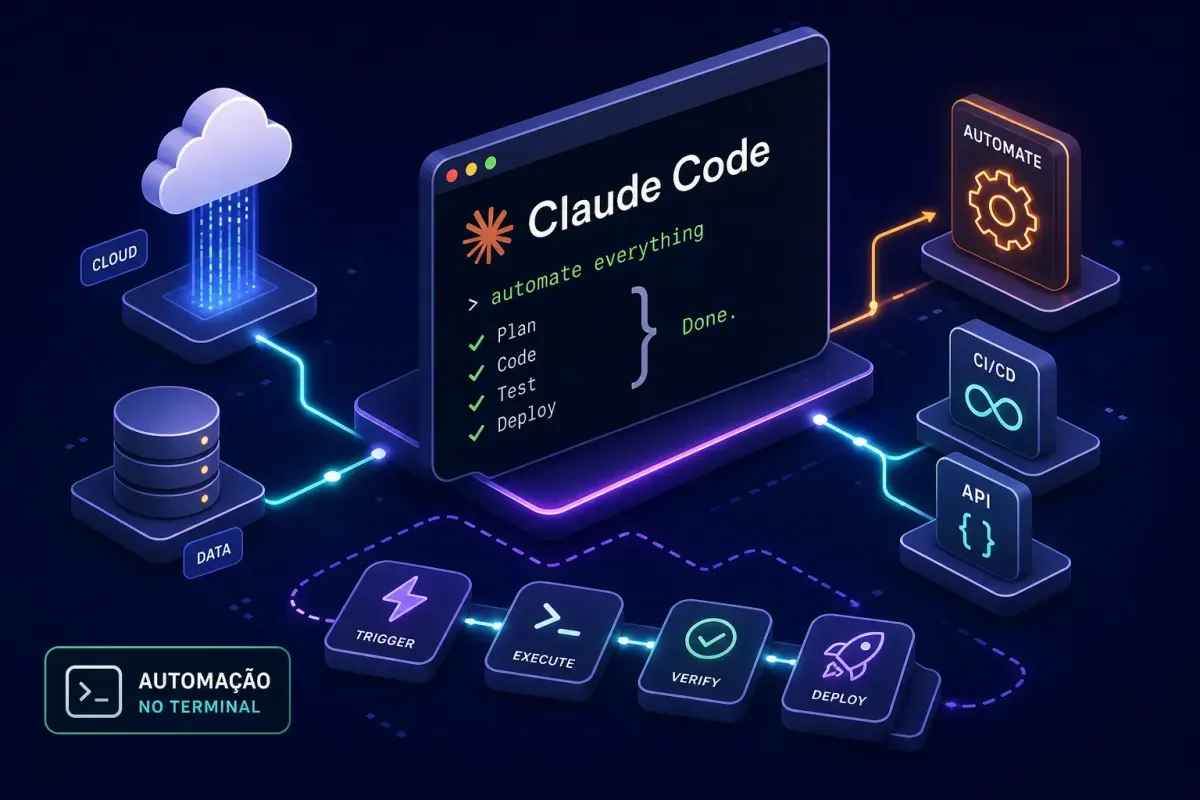
Neste guia, você vai aprender como usar o Claude Code no terminal para automatizar tarefas repetitivas do dia a dia. Em vez de um assistente de chat dentro do editor, você tem um agente que entende o contexto do seu repositório, executa tarefas diretamente no sistema de arquivos e se encaixa em scripts, git hooks e pipelines de CI/CD. O terminal, nesse cenário, deixa de ser apenas um lugar para rodar comandos e vira o ponto de controle de um fluxo de automação inteligente.
Aqui na Devskill, cobrimos o ecossistema Anthropic com profundidade técnica e exemplos prontos para produção. Ao terminar este guia, você vai saber instalar, autenticar, criar automações com a CLI e estruturar fluxos que economizam tempo toda semana.
O que é o Claude Code e por que faz sentido no terminal
CLI ou extensão: quando usar cada um
A extensão do VS Code e a CLI são ferramentas complementares, não equivalentes. A extensão serve para uso interativo dentro do editor: navegar pelo código, pedir explicações, revisar um trecho específico enquanto você programa. A CLI é o coração do Claude Code e é o caminho correto para automações, scripts, pipelines e qualquer uso fora do editor. A extensão e a CLI compartilham configurações e comportamento esperado; a CLI é o que você usa para automações fora do editor.
Se o seu objetivo é automatizar, a CLI é onde você vai viver. Ela aceita flags de controle, lê entrada via pipe, gera saída estruturada em JSON e pode ser chamada por qualquer script bash ou job de CI. A extensão não oferece nada disso.
Por que o terminal é o lugar certo para automatizar tarefas com Claude Code
O terminal permite compor o Claude Code com outras ferramentas do ecossistema Unix: pipes, redirecionamentos, git hooks, cron jobs e steps de CI/CD. Você pode passar um diff como entrada, receber uma mensagem de commit formatada como saída e alimentar isso diretamente no git commit. Esse tipo de composição é muito mais direto e flexível via terminal do que em interfaces gráficas, e é exatamente o que torna o Claude Code útil em automações reais.
O elemento que transforma o Claude Code em componente de automação real é a flag -p (ou , print). Ela executa o prompt, imprime o resultado e encerra. Sem interação, sem aguardar input do usuário. É esse modo que você vai usar em scripts e pipelines.
Como usar o Claude Code no terminal para automatizar tarefas: instalação passo a passo
macOS e Linux: o método mais direto
Um único comando cobre macOS e Linux:
curl -fsSL https://claude.ai/install.sh | bashDepois que a instalação terminar, feche e reabra o terminal para atualizar o PATH. Entre na pasta do seu projeto e rode claude . Se preferir gerenciar dependências por um package manager, as alternativas são via Homebrew (brew install, cask claude-code) ou npm (npm install -g @anthropic-ai/claude-code). O resultado final é o mesmo. Para instruções alternativas de instalação e possíveis variações de sistema, consulte um guia de instalação do Claude Code.
Windows: PowerShell nativo e WSL
No Windows nativo, abra o PowerShell e execute:
irm https://claude.ai/install.ps1 | iexVocê não precisa rodar como administrador. O Git for Windows não é obrigatório para a instalação, mas é frequentemente recomendado: sem ele, o Claude Code usa PowerShell como shell padrão em vez do Bash, o que pode limitar fluxos de automação baseados em scripts Unix.
Se você já usa WSL no seu ambiente de trabalho, esse é o caminho mais estável. Abra o terminal do WSL e use o mesmo instalador do Linux. As automações baseadas em scripts bash vão funcionar sem nenhuma adaptação, e a integração com git hooks fica mais direta.
Autenticação e configuração inicial do ambiente
Dois caminhos de autenticação: conta Claude vs API key
Ao rodar claude pela primeira vez, você escolhe entre dois modos. Via conta Claude (planos Pro, Max, Team ou Enterprise), o terminal abre o navegador, você clica em "Authorize" e a sessão fica autenticada. Esse é o caminho mais simples para quem já tem assinatura ativa.
Via API key da Anthropic Console, você fornece a chave diretamente no terminal. Nesse modelo, o uso é cobrado por volume de tokens consumidos, então você precisa ter créditos ativos na Console antes de começar. Para automações em CI/CD, essa é a opção correta: passe a chave como variável de ambiente ( ANTHROPIC_API_KEY ) no pipeline, sem depender de sessão de navegador. Se a sessão expirar em qualquer cenário, rode claude config para reautenticar sem reinstalar. Se quiser ver orientações sobre como começar a desenvolver com a API do Claude e escolher o fluxo mais adequado para integração em pipelines, leia o artigo Qual é a maneira mais fácil de começar a desenvolver com a API do Claude?
Criando o CLAUDE.md para dar contexto ao projeto
O arquivo CLAUDE.md na raiz do repositório é o que permite que automações recorrentes funcionem sem intervenção humana. Ele instrui o Claude sobre as convenções, a estrutura do projeto, os comandos de build e teste, e o que o agente pode ou não fazer no repositório. Em sessões interativas, você pode gerar esse arquivo automaticamente com o comando /init dentro da CLI.
Mantenha o CLAUDE.md conciso e atual. Prefira apontar para outros arquivos de documentação em vez de duplicar conteúdo. Uma estrutura prática cobre: visão geral do projeto, stack técnica, layout de diretórios, comandos de uso frequente, convenções de código e limites operacionais. Em pipelines de CI, esse arquivo é o que garante que o agente entenda o projeto sem nenhuma interação humana. Para dicas de redação e exemplos de como criar um bom CLAUDE.md, veja este guia sobre como escrever um bom CLAUDE.md.
Comandos essenciais para usar o Claude Code no terminal
Modo não interativo com a flag -p
A flag -p é o núcleo de qualquer automação com a CLI. Ela executa o prompt e encerra, tornando o Claude Code um componente normal dentro de qualquer script. O exemplo mais simples:
claude -p "revise este código e liste problemas de segurança"Para consumir a saída em outros scripts ou ferramentas, combine com , output-format json. Você recebe a resposta estruturada e pode processar com jq, passar para outro step do pipeline ou gravar em log para auditoria.
Flags avançadas para controle de automações
Quatro flags são especialmente úteis quando você sai do uso básico:
, allowedTools: define explicitamente quais ferramentas o agente pode usar., disallowedTools: bloqueia ferramentas específicas que você quer proibir., max-turns N: limita o número de iterações do agente, evitando execução indefinida em scripts automatizados., add-dir: inclui diretórios adicionais no contexto sem mover a pasta de trabalho, útil em monorepos.
Comandos slash mais úteis no fluxo diário
Dentro de uma sessão interativa, alguns comandos slash fazem diferença real no dia a dia:
/init: inicializa o contexto do projeto e cria oCLAUDE.mdautomaticamente./cleare/compact: gerenciam a janela de contexto em sessões longas./doctor: diagnostica problemas de ambiente, útil antes de configurar um pipeline novo./rewind: desfaz alterações na sessão e retorna ao estado anterior, essencial quando uma automação de refatoração sai do rumo. Note que a reversão atua no estado da sessão do agente; alterações já gravadas no sistema de arquivos devem ser revertidas via git.
Exemplos práticos de automação com Claude Code para economizar tempo
Geração de boilerplate e refatoração em lote
Com o CLAUDE.md configurado, você pode gerar a estrutura completa de um novo módulo seguindo as convenções do projeto com um único comando:
claude -p "crie a estrutura do módulo de notificações seguindo o padrão dos outros módulos em src/"Para refatoração em lote, como renomear símbolos ou padronizar uma API em múltiplos arquivos, o padrão mais seguro é usar git worktrees para isolar as mudanças por módulo. Isso evita conflitos quando você distribui o trabalho em etapas e mantém o histórico de alterações limpo para revisão.
Git hooks e geração automática de testes
Um hook prepare-commit-msg prático captura o diff dos arquivos staged e chama a CLI para gerar a mensagem de commit. O script coleta git diff, cached, stat mais um trecho truncado do diff completo, passa para claude -p com instrução de retornar apenas a mensagem e grava o resultado no arquivo de mensagem do commit. Truncar o diff em torno de 50 mil caracteres evita que diffs grandes gerem saídas inconsistentes.
Para geração de testes, a combinação claude -p, allowedTools "Read" "Glob" permite que o agente leia os arquivos do projeto sem permissão para modificar. Você pede uma análise de cobertura primeiro, valida o que faz sentido cobrir e só então autoriza a escrita dos testes. Esse fluxo em dois passos é mais confiável do que deixar o agente decidir sozinho o que precisa de cobertura.
Integração com CI/CD e VS Code
Em um job do GitHub Actions, a integração é direta: adicione ANTHROPIC_API_KEY como secret no repositório e chame a CLI como qualquer outro step:
- name: Code review automatizado
  run: claude -p, allowedTools "Read" "Glob" "revise o PR e liste problemas críticos"
  env:
    ANTHROPIC_API_KEY: ${{ secrets.ANTHROPIC_API_KEY }}
Para exemplos práticos de uso do Claude Code em pipelines, veja esta referência sobre integração do Claude Code com GitHub Actions. No VS Code, instale a extensão oficial e use /ide dentro de uma sessão da CLI para vincular o editor. A documentação oficial sobre a integração com VS Code explica a configuração passo a passo. As configurações de permissões e hooks são compartilhadas entre extensão e CLI, então o comportamento é consistente independente de onde você inicia a sessão. Esse fluxo é a base para um pipeline completo de code review automatizado, tema que a Devskill cobre em profundidade em outros guias do portal, com exemplos completos de GitHub Actions para revisão de PRs. Para um tutorial prático sobre automações com Claude Code, consulte também o artigo Como usar Claude Code para automatizar tarefas de dev.
Segurança, boas práticas e erros comuns
Controlando permissões para automações seguras
Nunca rode automações em repositórios críticos sem definir , allowedTools explicitamente. Comece com o menor conjunto de ferramentas possível: Read, Glob e Grep para análise, adicionando permissões de escrita apenas quando necessário. Use , disallowedTools como segunda camada de proteção, não como controle principal, há relatos de que regras de bloqueio podem ser ignoradas em certos comandos de shell em versões anteriores da CLI. Para uma visão dedicada sobre práticas de segurança ao usar Claude Code em ambientes de produção, veja este artigo sobre melhores práticas de segurança para Claude Code.
O CLAUDE.md deve incluir uma seção de limites operacionais: o que o agente pode modificar, quais diretórios são restritos e quais comandos estão fora dos limites. Em ambientes de CI, combine essas flags com um ambiente containerizado para isolar o impacto de qualquer comportamento inesperado.
Erros mais comuns e como resolver
O problema mais frequente após a instalação é o comando claude não ser reconhecido. A causa é quase sempre o PATH não atualizado: fechar e reabrir o terminal resolve. No Windows nativo, se o instalador via PowerShell falhar repetidamente, migrar para WSL com o instalador Linux é o caminho mais estável. Para falhas de autenticação no Windows, instalar o Git for Windows antes da CLI é frequentemente recomendado para evitar problemas de dependência de shell.
Próximos passos com o Claude Code no terminal
O fluxo que você dominou aqui, instalação, autenticação, automação com -p , configuração do CLAUDE.md , git hooks e integração com CI, é a base para transformar o terminal em um agente de desenvolvimento que trabalha junto com você, não separado de você.
Agora que você sabe como usar o Claude Code no terminal para automatizar tarefas, o próximo passo é implementar um hook simples no seu repositório ou montar um step de code review no seu pipeline de CI. É a diferença entre escrever código e orquestrar código sendo escrito, com você no controle do que o agente pode e não pode fazer.
A Devskill publica guias técnicos sobre Claude, MCP, engenharia de prompts e automação de workflows, todos em português do Brasil e com exemplos prontos para produção. Explore os outros conteúdos do portal para aprofundar em tópicos como deploy seguro de LLMs, integração com o Model Context Protocol e pipelines de code review com GitHub Actions. Saiba mais Sobre o DevSkill.